

Gateway de PE: Utilizando el gateway
Acceso al Gateway de inscripción de proveedores (PE)
Se puede acceder al Gateway de inscripción de proveedores de dos maneras:
- Enlace al Gateway medicare.fcso.com/es/enrollment-gateway o
- Vaya a medicare.fcso.com/esseleccione Inscripción de la barra superior y haga clic en el icono de Gateway de Inscripción.
La pantalla de bienvenida al gateway se verá así:
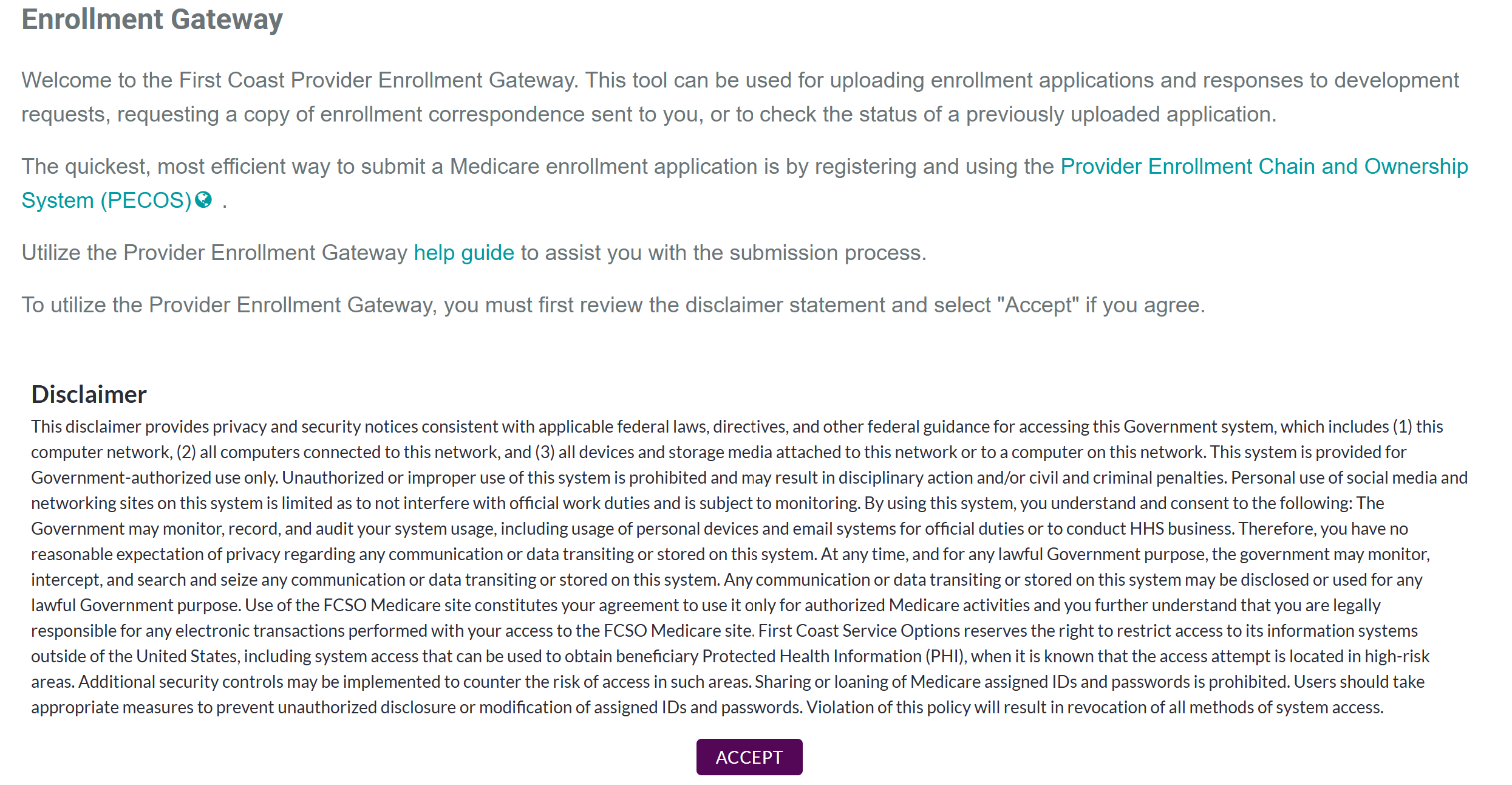
Usted debe aceptar el descargo de responsabilidad para acceder al gateway.
Una vez que haya aceptado el descargo de responsabilidad, llegará a la página de entrada del gateway; favor de tener a mano su NPI y una cuenta de correo electrónico, ya que se le pedirá que los ingrese para acceder al gateway.
La página de inicio se verá así:
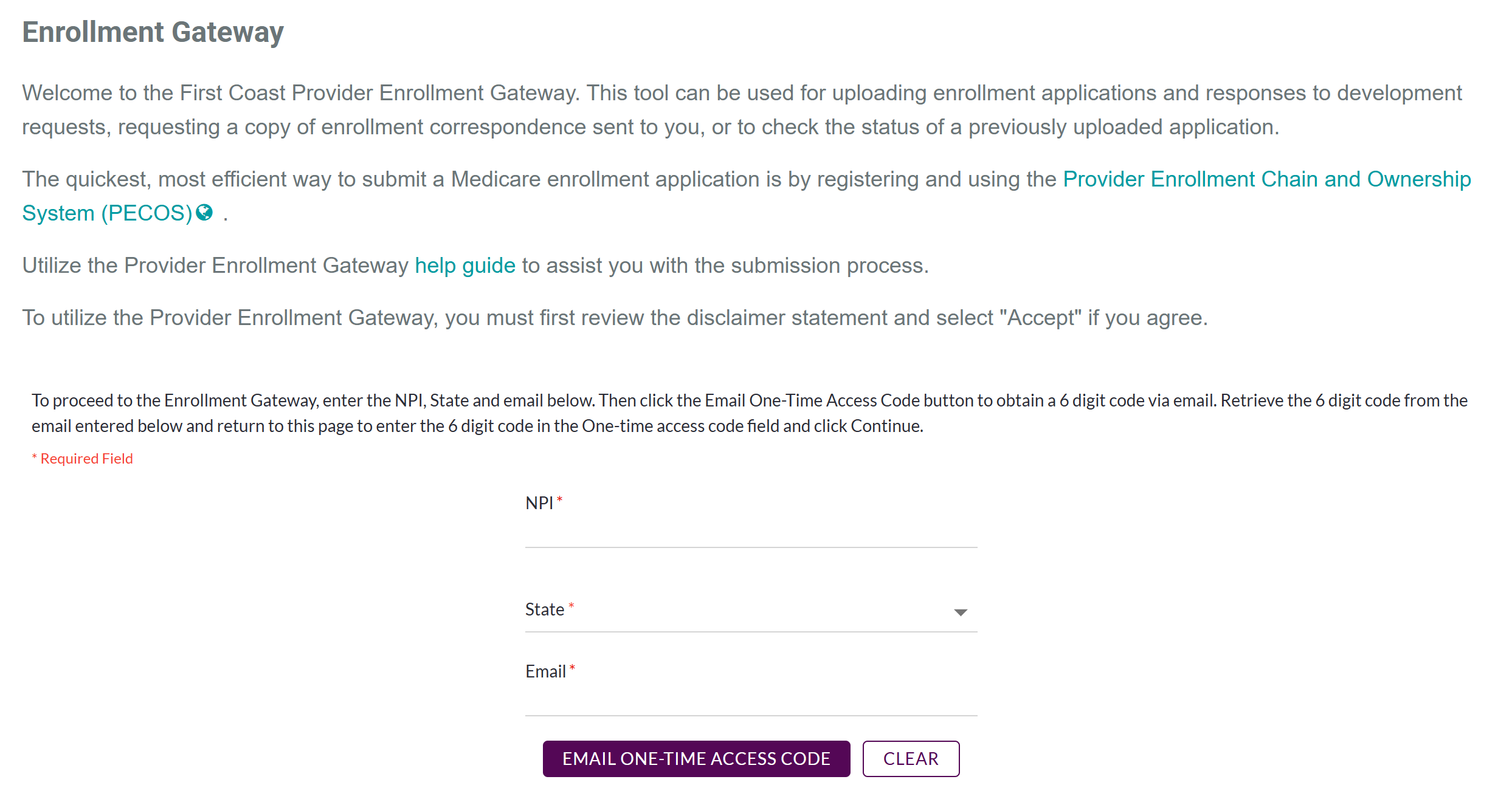
Ingrese su NPI, seleccione el estado en el que se está inscribiendo en el menú desplegable (Florida, Puerto Rico e Islas Vírgenes de EE. UU.), ingrese su dirección de correo electrónico y seleccione el botón para obtener el código de acceso único por correo electrónico.
Usted recibirá un código de acceso de seis dígitos de un solo uso en la dirección de correo electrónico que proporcionó.
Tenga en cuenta que este código solo se puede usar para esta transacción y solo estará disponible durante 15 minutos. Una vez usado, no se podrá volver a utilizar.
El asunto del correo electrónico será: "Urgente: Acceso al Gateway de Inscripción del Proveedor", (Urgent: Provider Enrollment Gateway Access). El correo electrónico incluirá el código de acceso de seis dígitos, que deberá introducir en el campo de código de acceso único que se ha rellenado automáticamente. Haga clic en el botón "Continuar" (Continue).
Acerca del NPI
El NPI que el usuario elija para iniciar sesión deberá ingresarse cada vez que el usuario desee verificar el envío de esa solicitud, enviar un desarrollo devuelto o ver una carta de decisión. El NPI que el usuario ingresó para el envío inicial de la(s) solicitud(es) está vinculado al ID de envío.
Ejemplo:
- Usted está presentando una solicitud de Clínicas / Consultorios Grupales y Otros Proveedores (CMS-855B) para un grupo, y 4 solicitudes de Médicos y Profesionales de la Salud No Médicos (CMS-855I) para reasignación. Solo puede iniciar sesión en el gateway una vez para cargar las 5 solicitudes en un solo envío utilizando un NPI designado.
Si usted ingresa el NPI incorrectamente la primera vez, es posible que no pueda acceder a ninguna información para el envío de esa solicitud, por lo que es importante asegurarse de que el NPI ingresado para el envío inicial sea correcto. Usted no podrá verificar el estado del envío de la solicitud de otro NPI ya que el NPI está vinculado al ID de envío único y al DCN.
Ejemplos:
- Se envió una solicitud para un proveedor utilizando el NPI 1234567890 y se asignó el ID de envío 1564. Usted desea verificar una solicitud que se envió para el NPI 1569845651 con ID de envío 1234. Usted no podrá iniciar sesión en el gateway usando el NPI 1234567890 con el ID de presentación para el NPI 1569845651 para verificar el estado de la solicitud para el NPI 1569845651.
Usted recibirá el siguiente mensaje de error:
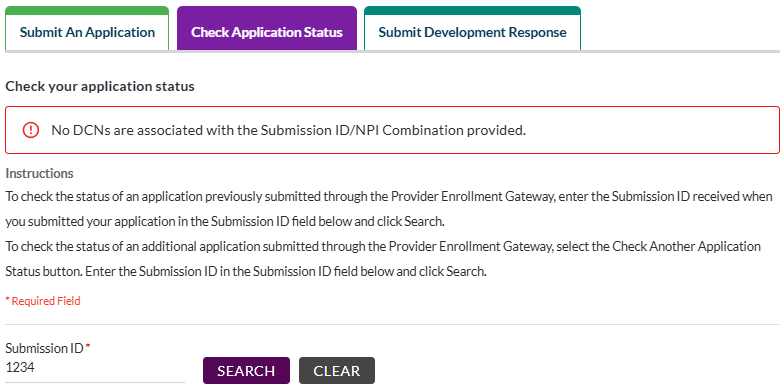
- Se enviaron un 855B y 4 855I utilizando el NPI 1659845100 y el ID de envío 1222 asignado. Si el usuario posteriormente intentó verificar el estado de las solicitudes con uno de los NPI del individuo y el ID de envío 1234, el estado no podrá mostrarse ya que el NPI y el ID de envío no coinciden. Se proporcionará el mismo mensaje de error anterior.
Enviando una solicitud
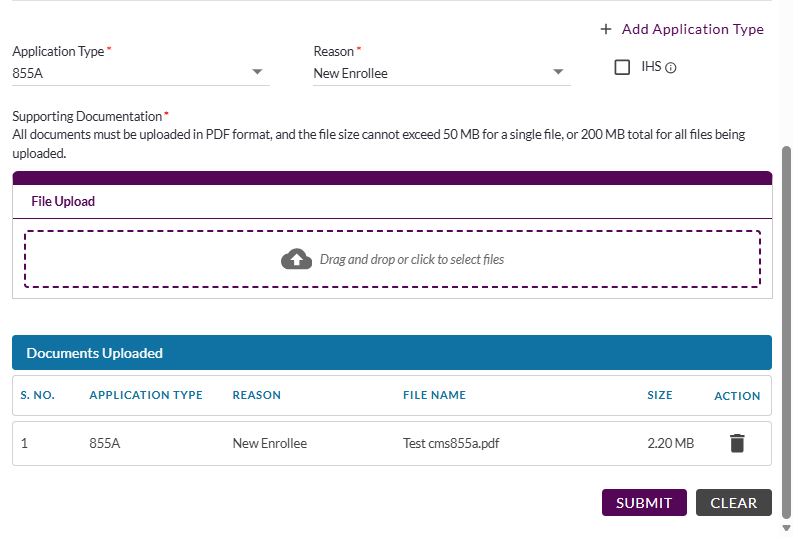
Tras acceder al portal, deberá seleccionar el tipo de solicitud y el motivo de la presentación.
Una vez seleccionados el tipo de solicitud y el motivo, arrastre y suelte los archivos PDF que desea cargar en el cuadro de "Cargar archivos" (File Upload) o haga clic dentro de este cuadro para seleccionar los archivos que va a cargar desde su ordenador.
Haga clic en el botón de "Enviar" (Submit) cuando haya cargado todos los documentos necesarios para la presentación de esta solicitud.
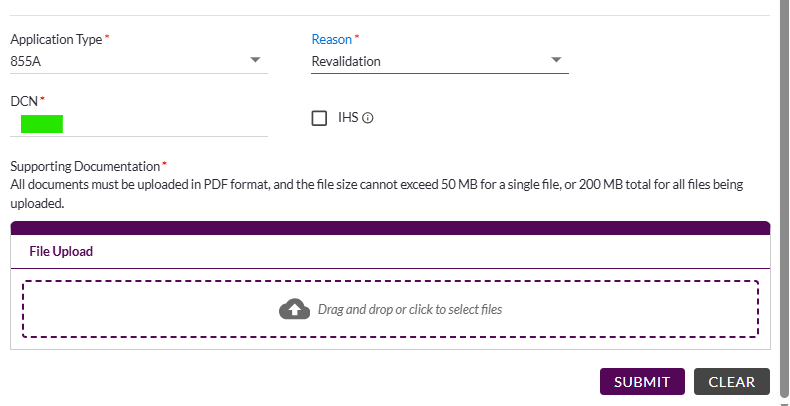
Aviso especial para revalidaciones: Usted debe tener disponible su DCN de revalidación para poder cargar una solicitud en respuesta a una solicitud de revalidación. Una vez que haya elegido el motivo de la revalidación, se completará una línea adicional para solicitar el DCN de revalidación que ya se creó para usted.
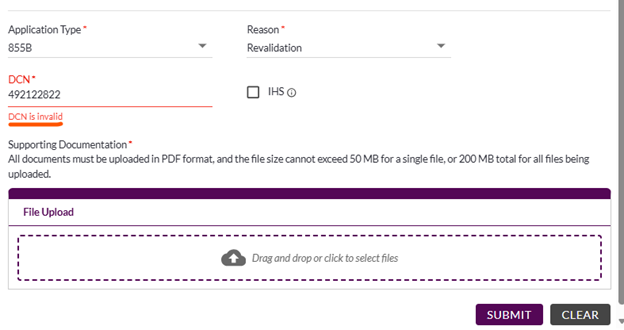
Si se introduce un DCN de revalidación incorrecto, recibirá el siguiente mensaje de error.
El gateway mostrará cada documento cargado para la presentación.
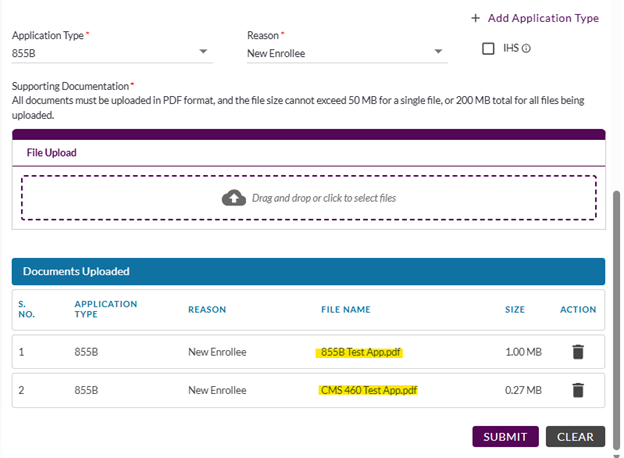
Haga clic en el botón "Enviar" (Submit) una vez que haya cargado el documento de respaldo correspondiente.
Solo podrá eliminar los documentos antes de enviarlos. Una vez que haya seleccionado el botón "Enviar" (Submit) y se hayan enviado las solicitudes y los documentos, no podrá cancelarlos.
Cuando se hayan enviado las solicitudes y los documentos de respaldo, recibirá por correo electrónico el ID de envío y el NPI utilizados para enviar la solicitud, confirmando así el envío. El ID de envío también se mostrará en la página de envío:
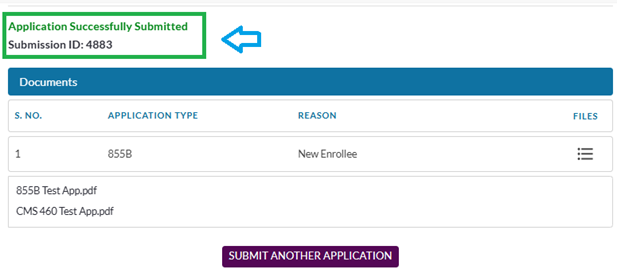
Importante: Usted debe retener su ID de envío y NPI para verificar el estado o enviar documentación adicional para la solicitud. Recibirá una identificación de envío separada para cada envío de solicitud.
Por favor, espere unos días para que recibamos su solicitud y la asignemos a un representante de inscripción de proveedores para su procesamiento. Recibirá un DCN por cada tipo de solicitud enviada inmediatamente después de que se hayan enviado las solicitudes. Puede obtener el DCN consultando el estado de su solicitud.
Verificando el estado de su solicitud
El usuario puede verificar el estado de una solicitud de dos maneras:
- Inmediatamente después de presentar una solicitud para obtener el DCN.
- Iniciando sesión en el gateway después de que ya se haya enviado una solicitud.
Verificando el estado de la solicitud inmediatamente después de enviar una solicitud para obtener el DCN:
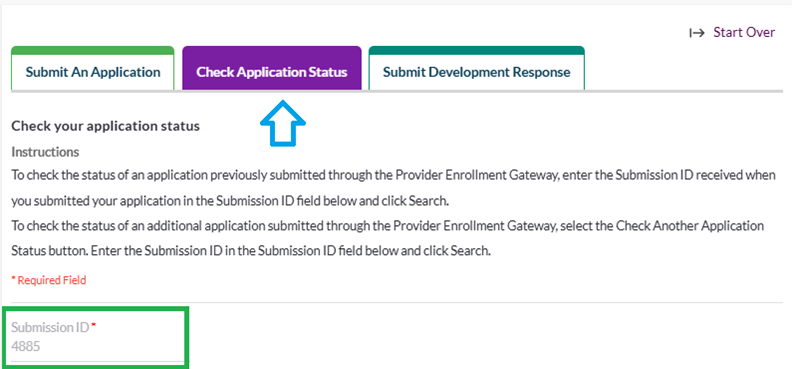
- Para obtener el DCN inmediatamente después de enviar una solicitud, haga clic en el botón "Verificar estado de la solicitud" (Check Application Status) e ingrese el ID de presentación que se le asignó:
- Recibirá información relativa al DCN, incluyendo el tipo de solicitud presentada, el motivo de la solicitud, el DCN y el estado de la solicitud:
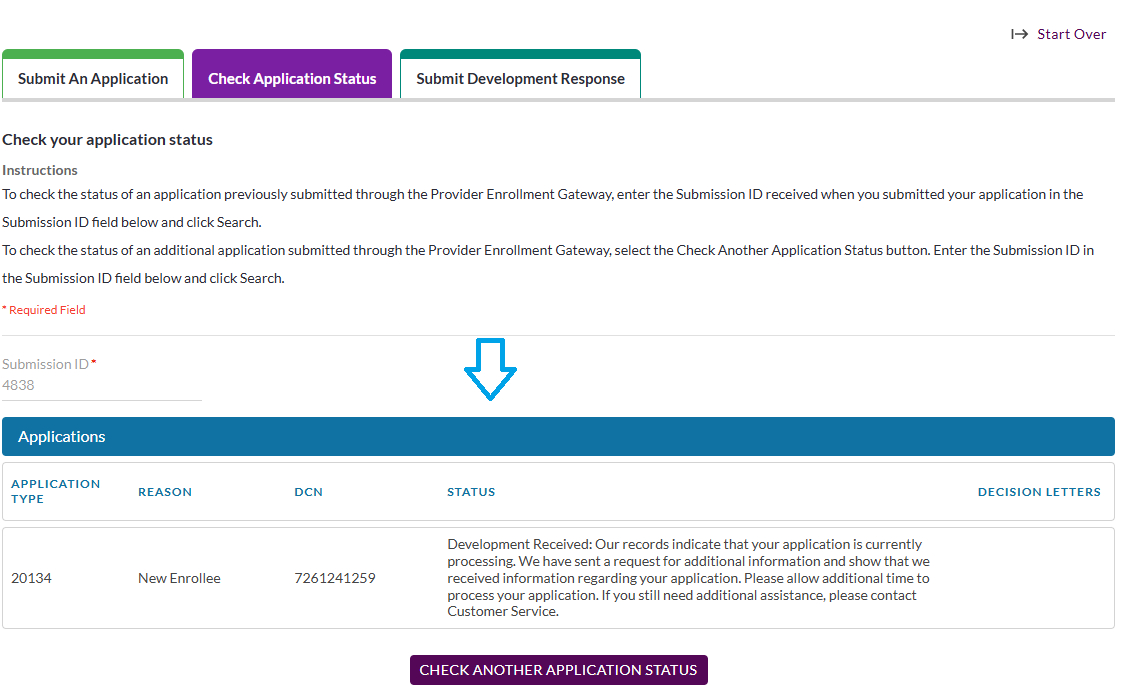
Aviso: El estado de la solicitud está sujeto a cambios en función del procesamiento de la misma.
- Al consultar el estado, podrá enviar otra solicitud en papel o una respuesta de desarrollo. Tenga en cuenta que está enviando una solicitud en papel o una respuesta de desarrollo para el NPI que seleccionó al iniciar sesión inicialmente. Si está registrando a varios proveedores, inicie sesión en el gateway con cada NPI individual.
Verificando el estado de la solicitud iniciando sesión en el gateway después de que ya se haya enviado una solicitud:
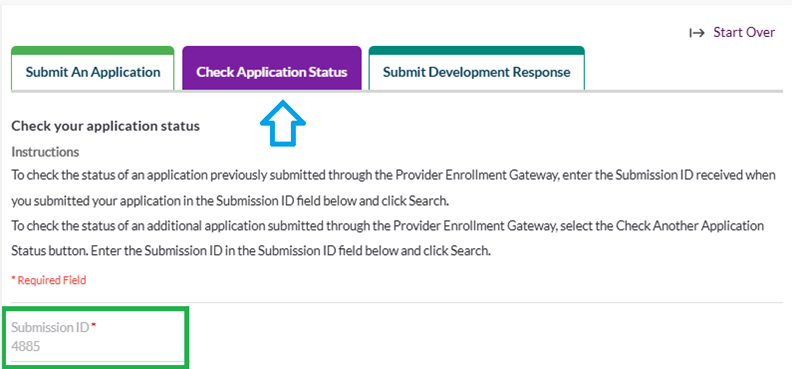
- Inicie sesión en el gateway utilizando el mismo NPI que usó para enviar la solicitud y seleccione la pestaña "Verificar estado de la solicitud" (Check application status). Tenga en cuenta que la dirección de correo electrónico que elija no tiene que ser la misma para todas las acciones. Recibirá otro código de un solo uso en la dirección de correo electrónico ingresada e introdúzcalo en el campo del código de acceso de un solo uso.
- Ingrese el ID de envío que se le asignó y seleccione Enviar (Submit):
- Usted recibirá información sobre el DCN, incluido el tipo de solicitud enviada, el motivo de la solicitud, el DCN y el estado de la solicitud:
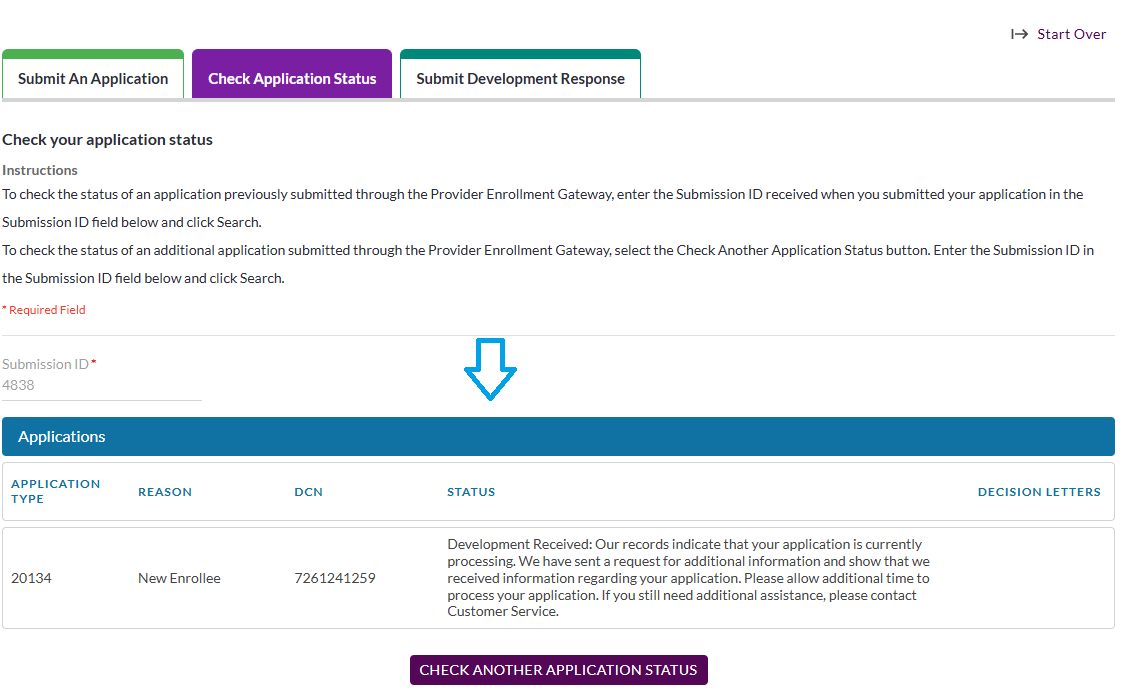
Aviso: Usted no recibirá un correo electrónico de notificación cuando el estado de su solicitud cambie ya que el gateway no guarda su correo electrónico.
Cómo enviar una respuesta de desarrollo
- Inicie sesión en el gateway utilizando el mismo NPI que utilizó para enviar la solicitud y seleccione "Enviar respuesta de desarrollo". Tenga en cuenta que no es necesario que la dirección de correo electrónico que elija utilizar sea la misma para todas las acciones. Usted recibirá otro código de un solo uso en la dirección de correo electrónico ingresada e introdúzcalo en el campo de Código de acceso único.
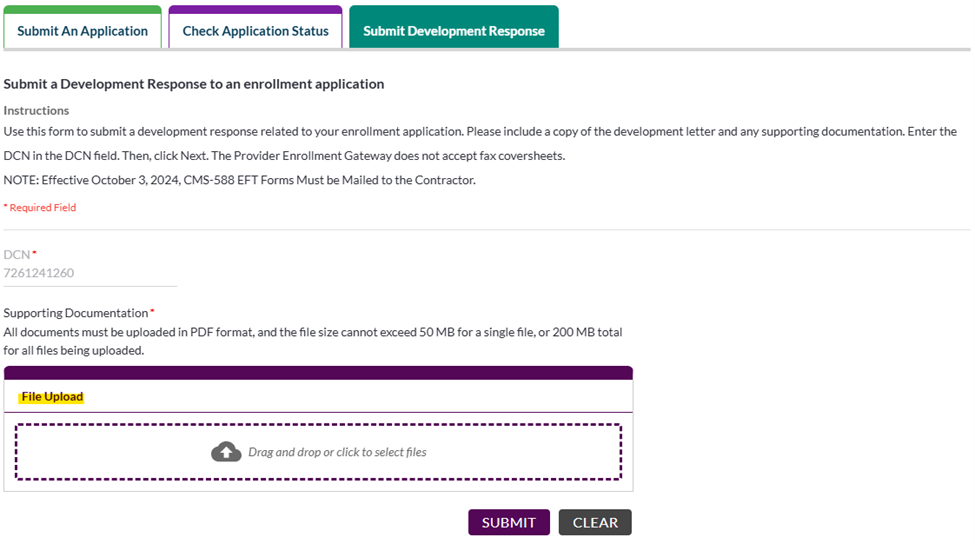
- Ingrese el DCN que le ha asignado; por favor, refiérase al DCN indicado en la carta de desarrollo que recibió. El gateway confirmará la combinación DCN y NPI después de que se haya ingresado el DCN. Si la combinación es válida, recibirá una opción para cargar archivos:
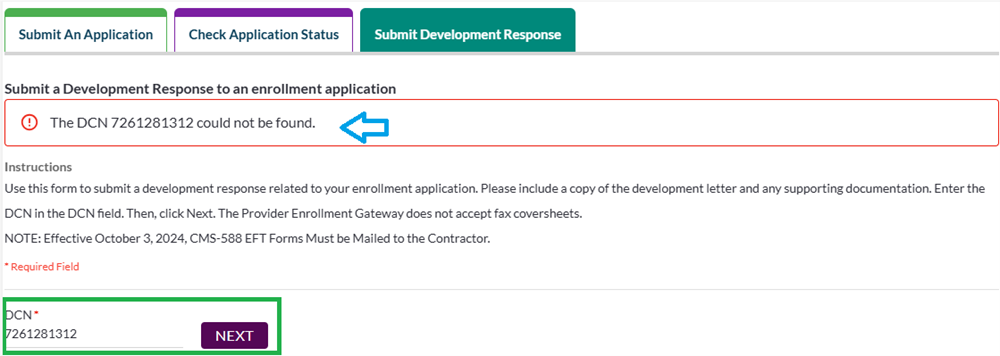
- Si la combinación del DCN y NPI no coinciden, usted recibirá este mensaje de error:
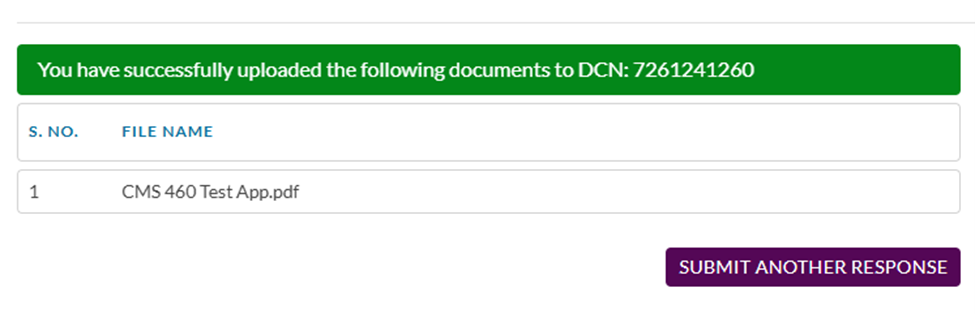
- Arrastre y suelte los archivos PDF que quiera subir en el cuadro de "Subir archivos" (File Upload) o haga clic dentro de este cuadro para seleccionar los archivos de su ordenador. Podrá eliminar los documentos antes de enviarlos únicamente mediante el icono de la basura. Una vez que haya subido los documentos que desea enviar para su desarrollo, haga clic en el botón de "Enviar" (Submit).
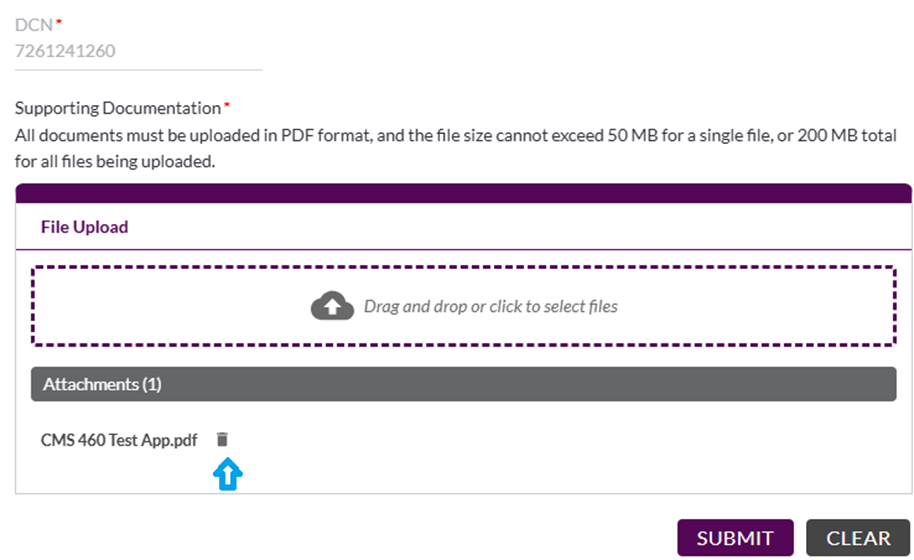
- Una vez el usuario haya seleccionado el botón de “Enviar” (Submit) y las solicitudes y documentos hayan sido enviados, los documentos o solicitudes no podrán ser rescindidos.
Acceder a cartas de decisión
El gateway pondrá a disposición determinadas cartas de decisión una vez emitidas. A medida que sigamos desarrollando el programa, habrá más cartas de decisión disponibles para su revisión a través del gateway.
- Inicie sesión en el gateway utilizando el mismo NPI que utilizó para enviar la solicitud y seleccione "Verificar el estado de la solicitud". Favor de tener en cuenta que no es necesario que la dirección de correo electrónico que elija utilizar sea la misma para todas las acciones. Usted recibirá otro código de acceso único en la dirección de correo electrónico ingresada y escríbalo en el campo de Código de acceso único.
- Ingrese el ID de presentación que le fue asignado y seleccione Enviar.
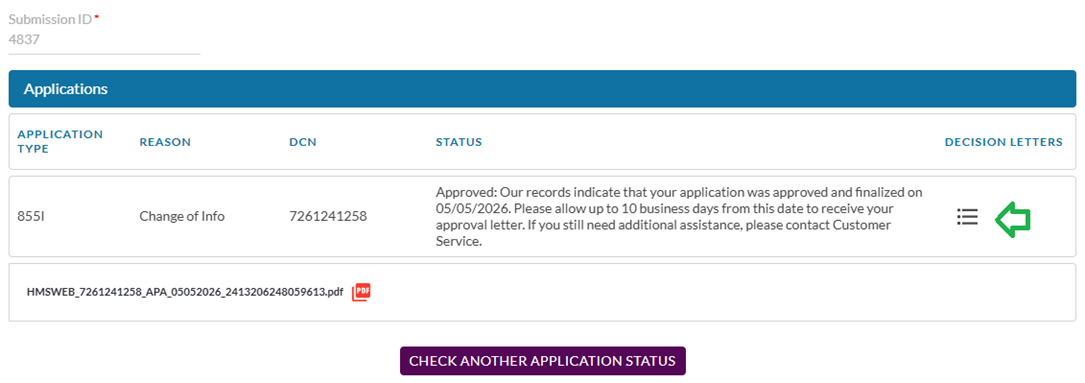
- Recibirá información sobre el DCN, incluido el tipo de solicitud enviada, el motivo de la solicitud, el DCN, el estado de la solicitud y, si hay una carta de decisión disponible, se mostrará un ícono de menú contraído. Seleccione el ícono para ver las cartas de decisión disponibles en formato PDF.
-
Haga clic en el ícono de PDF en la columna Acción y la carta se mostrará en una nueva pestaña del navegador, donde podrá ver, guardar o imprimir la carta de decisión.
Aviso: No recibirá un correo electrónico de notificación cuando se haya emitido una carta de decisión a través del gateway, ya que este no almacena su dirección de correo electrónico.
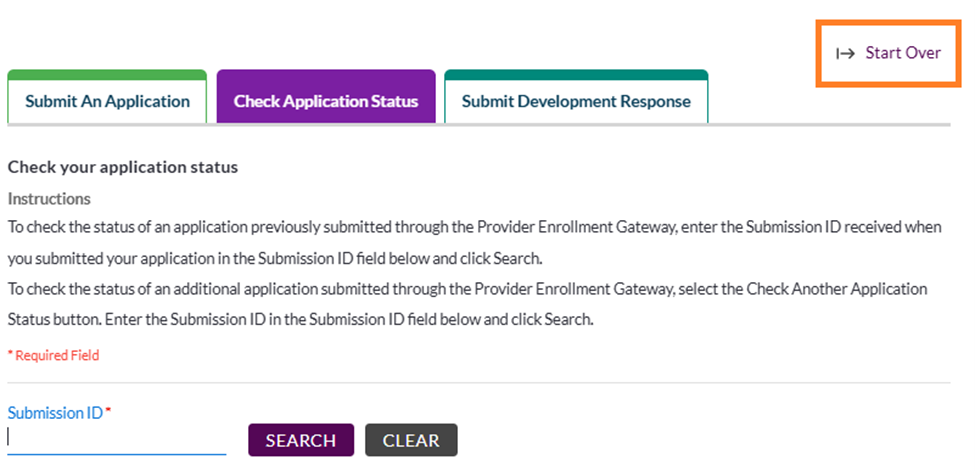
Saliendo del gateway
El gateway no almacena su información, por lo que simplemente puede cerrar su navegador y se completará su sesión actual del gateway. Si usted desea iniciar su sesión de gateway nuevamente para realizar otra acción o volver a enviar una solicitud para un proveedor o proveedor diferente, puede seleccionar la opción "Empezar de nuevo" (Start over) para regresar a la página principal con el Descargo de responsabilidad.