


Nueva experiencia de inicio de sesión en PS&R y MCReF
El sistema de manejo de identidad (IDM) de CMS ha lanzado una experiencia de inicio de sesión nueva y simplificada, haciendo que el proceso sea más uniforme sin importar qué aplicación usted desee acceder. Esta guía rápida le indicará qué opciones seleccionar en la nueva experiencia, basándose en cómo utilizaba la anterior para acceder a PS&R y MCReF (en inglés).
1. Página de inicio de sesión anterior vs. nueva página de inicio de sesión
En base a cómo usted solía utilizar la página de inicio de sesión anterior, identifique a la izquierda la acción que desea realizar y consulte la instrucción correspondiente a la derecha para saber cómo llevarla a cabo en la nueva página. Encontrará la misma información en la captura de pantalla comentada que aparece más abajo. Para cada nueva opción, existe información adicional en las secciones correspondientes que figuran a continuación.
| Según la página de inicio de sesión anterior, si usted… | Qué utilizar en la nueva página de inicio de sesión |
|---|---|
| Ingresó su ID de usuario y contraseña en los campos principales de la parte superior de la página de inicio de sesión y activó el botón de "Iniciar sesión" | Active el botón "Continuar" de la sección "EUA/IDM User ID" (vea la sección 2.1 para obtener más información) |
| Activó el botón de “Inicio de sesión en LOGIN.GOV” | Active el botón "Continuar" de la sección "Login.gov" (vea la sección 2.2 para obtener más información) |
| Estaba buscando crear una cuenta nueva y fue dirigido al botón de "Inscripción de usuario de IDM" | Active el botón "Continuar" de la sección "Login.gov" (vea la sección 2.2.1 para información específica sobre la creación de una cuenta nueva) |
| Buscaba enlaces de autoservicio como "¿Olvidó su ID de usuario de IDM?" u "¿Olvidó su contraseña de IDM?" en la parte inferior | Active el botón "Continuar" correspondiente al método de inicio de sesión indicado en las filas de instrucciones indicadas. En la siguiente pantalla a la que conduce cada una de esas instrucciones, encontrará enlaces de autoayuda debajo de los campos de ID de usuario y contraseña. |
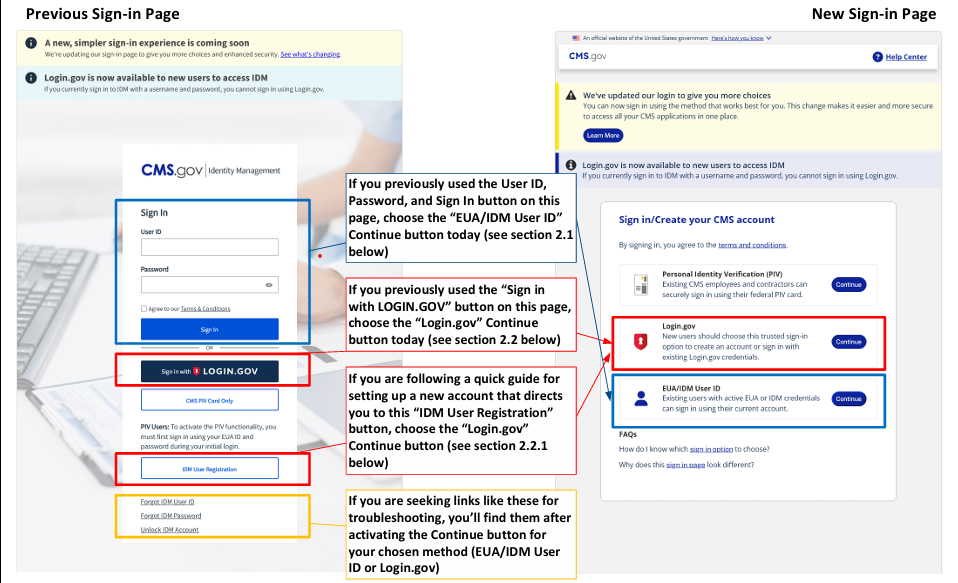
Imagen 1: Página de inicio de sesión anterior vs. nueva página de inicio de sesión
2. Si usted selecciona:
2.1 Botón “Continuar” de ID de usuario de EUA/IDM
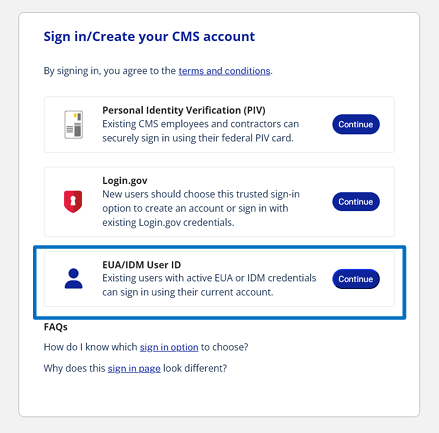
Imagen 2: Botón "Continuar" del ID de usuario de EUA / IDM
Al seleccionar el botón "Continuar" del ID de usuario de EUA / IDM (como se indica arriba), se le dirigirá a la página siguiente:
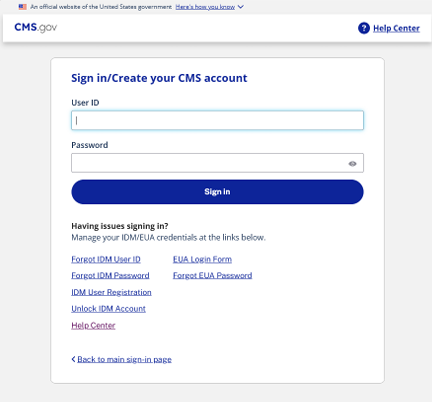
Imagen 3: Página de inicio de sesión de ID de usuario de EUA / IDM
Ingrese el mismo ID de usuario y la misma contraseña que utilizó anteriormente en la página principal de inicio de sesión de PS&R o MCReF y seleccione el botón "Sign in" (Iniciar sesión). Se le solicitará realizar la autenticación multifactor, tal como se hacía anteriormente; una vez autenticado correctamente, accederá a la aplicación deseada (PS&R, MCReF, etc.). Luego de iniciar sesión, no debería notar ninguna otra diferencia en la aplicación PS&R o MCReF relacionada con el nuevo proceso de inicio de sesión.
2.2 Botón de "Continuar" en login.gov
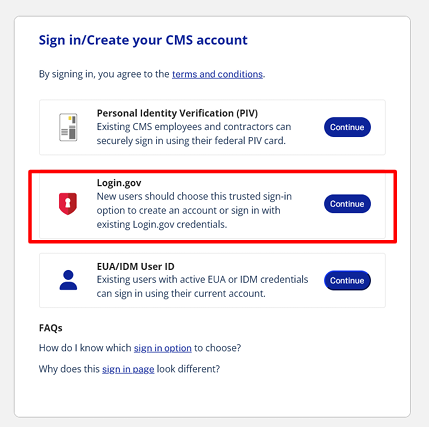
Imagen 4: Botón "Continuar" de Login.gov
Al seleccionar el botón "Continuar" de login.gov (como se indica arriba), se le dirigirá a la siguiente página.
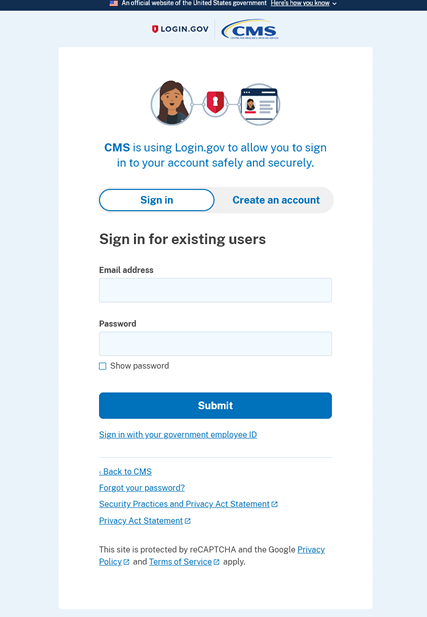
Imagen 5: Página de inicio de sesión en Login.gov
Esta es la misma página de inicio de sesión que utilizaban anteriormente los usuarios de Login.gov; simplemente se accede a ella mediante un botón diferente. Proceda como de costumbre a partir de este punto (introduciendo su dirección de correo electrónico y contraseña, completando los pasos de autenticación multifactor, etc.). Una vez autenticado correctamente, accederá a la aplicación que desea utilizar (PS&R, MCReF, etc.).
2.2.1 Registro de cuenta nueva
Si no tiene una cuenta de IDM existente y está intentando registrarse para acceder a PS&R o MCReF, active el botón de "Continuar" correspondiente a la sección "Login.gov" en la nueva página de inicio de sesión, tal como se describe en la Sección 2.2, y luego seleccione la opción "Create an account" (Crear una cuenta) situada en la parte superior de la página, según se indica a continuación.
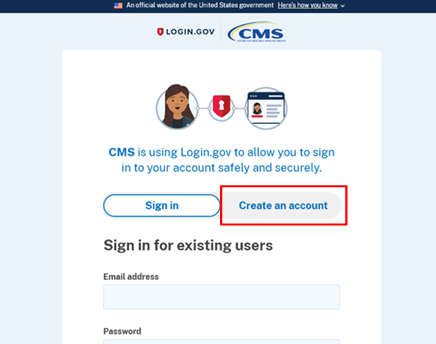
Imagen 6: Opción de Crear una cuenta en Login.gov
Al seleccionar la opción “Create an account” (Crear una cuenta), (como se resalta arriba), aparecerá la pantalla "Create an account for new users” (Crear una cuenta para nuevos usuarios) que se muestra a continuación.
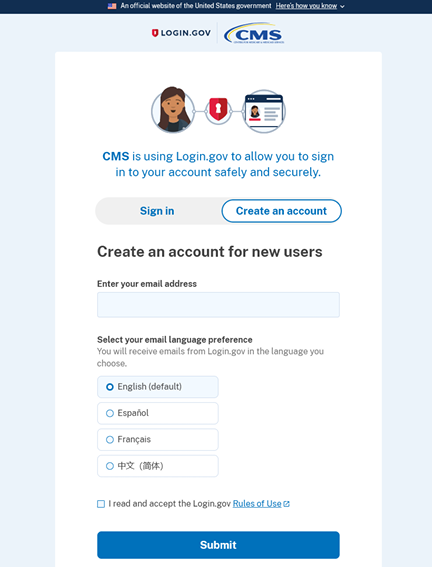
Imagen 7: Pantalla Login.gov para crear una cuenta
Siga las instrucciones que aparecen en pantalla para crear una cuenta nueva en Login.gov. Si tiene preguntas durante la creación de la cuenta, consulte el enlace de "Ayuda" en la parte inferior de la página.
Al terminar de configurar su cuenta, usted puede ir a IDM (en inglés) e iniciar sesión con las instrucciones en la Sección Section 2.2 arriba, y proceder con solicitar acceso a PS&R y/o MCReF para sus proveedores.